AiCut Studio 使用手册
适用:Studio(浏览器版
/ 桌面版)。这份手册讲的是「人怎么用 Studio 剪片子」;让智能体做片子请让它跑aicut, 影片格式本身见 packages/AiCut/SPEC.md。
目录
- 这是什么
- 开始之前
- 项目库
- 界面导览
- 几个词的意思
- 播放与查看
- 素材
- 时间线:剪辑
- 时间线:轨道、标记与视图
- 画面:直接在预览里改
- 货架:文本、贴纸、特效、转场、滤镜、模板
- 检查器
- 音频
- 字幕
- 版本历史
- 布局与工作区
- AI 对话
- 导出
- 设置
- 快捷键总表
- 命令行
- 故障排查
- 影片文件夹长什么样
1. 这是什么
AiCut 让人和编程智能体一起做片子,Studio 是其中的剪辑器:一个跑在你自己电脑上的本地程序,浏览器里打开。
一部片子就是一个文件夹,里面有一个 film.html。它把三类东西按轨道剪在一起:
- 页面:一个网页,用一个
frame(t)函数画出第 t 秒的样子。动画、three.js、CSS、svg、canvas 都行。 - 视频与图片:
assets/里的素材文件。 - 声音:音乐、音效、人声,各自是独立片段。
你在 Studio 里做的每一次修改都会写回影片的文件里,所以智能体看得到、也会保留你的修改。
几点你需要知道的:
- 不需要账号,制作、剪辑、渲染都不上传。
- 密钥只存在这台电脑上,只有要用配音、音乐、图片、视频生成时,才需要接上你自己的服务。
- 片子的「真相」是文件,不是 Studio 的数据库。删了 Studio,文件夹照样在。
2. 开始之前
| 你需要 | 浏览器版 | 桌面版 |
|---|---|---|
| Node 22.2+ | 需要 | 自带(不用装) |
| ffmpeg | 第一次运行自动下载(约 50 MB;装过桌面版就直接用它那份) | 自带 |
| git | 保存版本历史需要 | 需要 |
| 无界面 Chromium | 第一次运行自动下载(约 100 MB) | 自带 |
桌面版就是 Studio 加一个对话窗口,旁边多了智能体;浏览器版由你的编程智能体(Codex、Claude Code 等)驱动。
3. 项目库
打开 Studio 先看到的是项目库:一台电脑上所有片子。
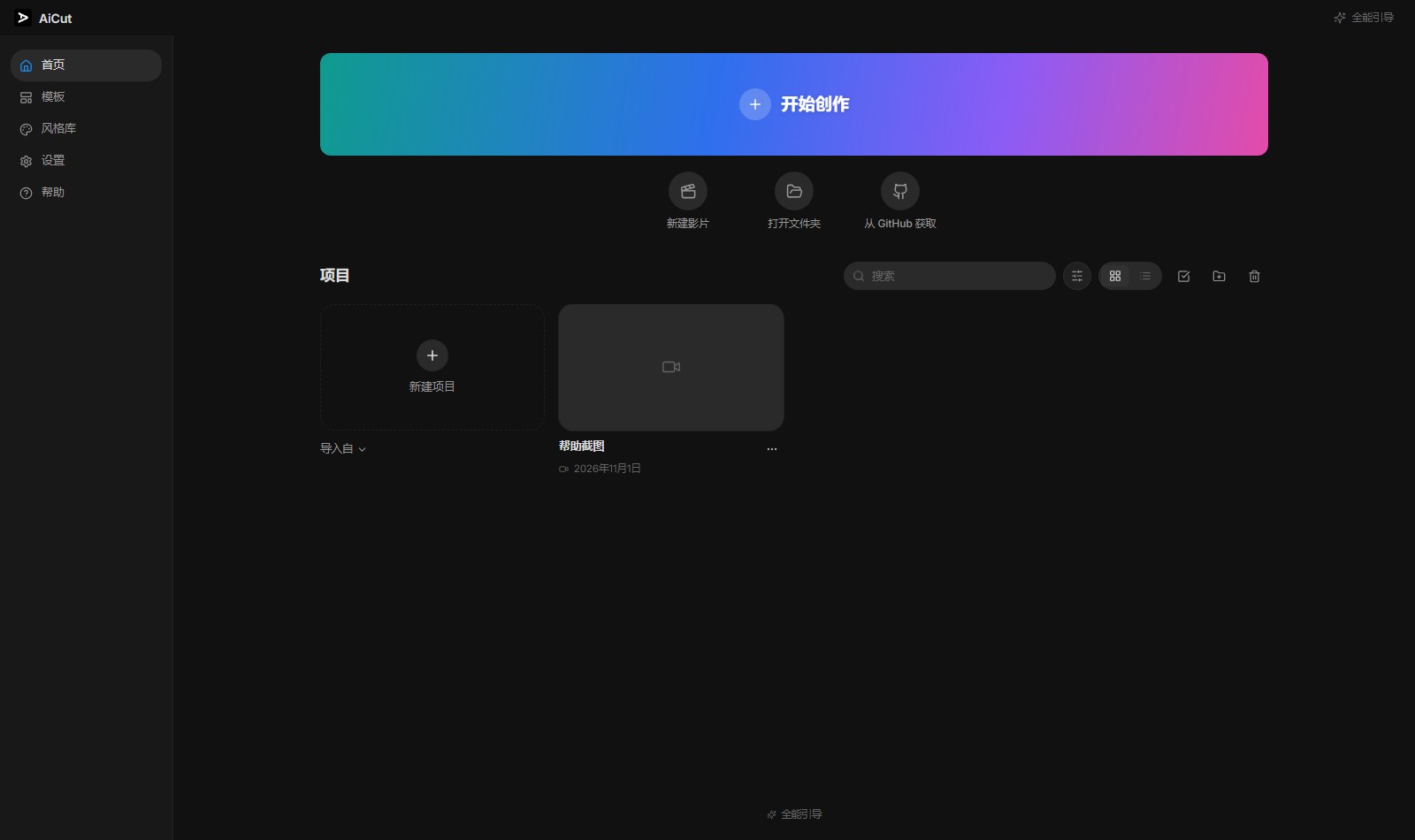
- 新建项目:点一下就建好一个空文件夹(里面一个新的
film.html)并进到编辑器里——不弹面板、不问名字。要带着技能、要一开就有画面,去「模板」挑一个起始片。 - 模板:左栏「模板」里有八套起始片——片头标题、章节页、引语页、人物条、数据页、关注卡、竖屏封面、片尾。每一套都是一整部片子(
film.html加它自己那一页),选一个就有了画得出来的画面,文字和画面直接改。这里没有风格:一整套视觉语言归「风格库」,模板只管「一页是什么形状」。编辑器里「模板」页签是同一批八套——同一张封面、同一个名字,点一下把它那几行字落到播放头。 - 风格库:左栏「风格库」把
aicut-motion带的一百五十三套归档风格铺成一墙真封面,按二十五个家族筛、也能搜名字或编号(比如026);点一张就在弹层里放这一套——技能自带的预览页:前八十六套是code.js拿着t画出来的真画面,后六十六套是一整部短片,框里跑的就是它自己那套代码;最后一套是白板笔迹流,框里放的是那条流水线自己渲出来的成片。右上「新标签页」可以整页看。它们不是模板:从这里点开只是看它怎么动,要做片直接说选题,智能体会挑三种摆成卡让你选。你自己在「技能」页打开过的技能会排在这一墙上面(「你的风格」),那几张是能起片子的,点一张就以它配色新建项目。 - 技能:左栏「技能」列出这个应用能交给 agent 的全部技能(自带的
aicut和aicut-motion两个,加上从仓库取回的),每行一句中文说的是它能干什么——技能自己的description是写给 agent 的整段话,鼠标停在那一句上能看到原文。每行右边的开关决定它是不是也作一套风格:打开后「风格库」顶上多一张用它配色画的卡(真画面,不是色块),从它起的项目里带着这个技能;关掉只收走那张卡,技能还在。顶上的owner/repo取一个仓库的技能回来——取回来的只是列进列表,不会自动变成风格卡。同名技能以应用自带的为准,页面上会直接说是本来就有。每行最右边那个垃圾桶是删技能:问一次,答了就从磁盘上删掉(从仓库取回的从~/.aicut/skill-library,应用自带的从安装目录里的skills/),它的风格卡一起收走;已经复制进项目的副本留着。应用自己的两个——aicut(智能体读的手册)和aicut-motion(每张起始片都带着它、一百多套风格也在里面)——删不了,鼠标停上去会说明原因。你自己留着的技能放~/.aicut/.pi/skills/<名字>/SKILL.md,也列进这一页、也能起项目——装好的版本身边没有代码仓库,导演技能(Hypit 的手册,授权不在 AiCut 这边,不随安装包走)就靠这一份;它在的时候,起始页「上传视频」那张卡才是导演的门。 - 打开文件夹…:任何带
film.html的文件夹都能打开;没有film.html时会问你要不要在这里新建一部影片。 - 从 GitHub 获取…:粘贴仓库或仓库里某个文件夹的地址,Studio 会复制一份到你的项目库(不带 git 历史,这份副本属于你)。
- 示例:官方示例,点开就能看。
- 拖文件夹进来:直接作为项目打开。
列表里可以搜索、排序(最近打开 / 最新 / 最早 / 时长最长 / 名称)、切换卡片或列表视图、多选批量删除,也可以建文件夹归类。
项目的一切(影片、版本历史、对话、日志)都在那个文件夹里。所以「删除项目」是把文件夹移到废纸篓——你从废纸篓还能找回来。 如果文件夹已经被你移走或改名,项目会显示成「找不到文件夹」,可以从列表移除,或者用定位…重新指给它。
删不掉的时候(「该文件夹正被占用」),是因为还有东西开着这个文件夹:这个项目的对话、一个导出,或者别的程序正在用里面的素材。关掉它再删;实在关不掉,重启 AiCut 后再删。和 Studio 同一个盘上的文件夹直接挪进
~/.aicut/trash,在别的盘上的挪到它旁边的.aicut-trash——文件一个都不少,你随时能拿回来。
4. 界面导览
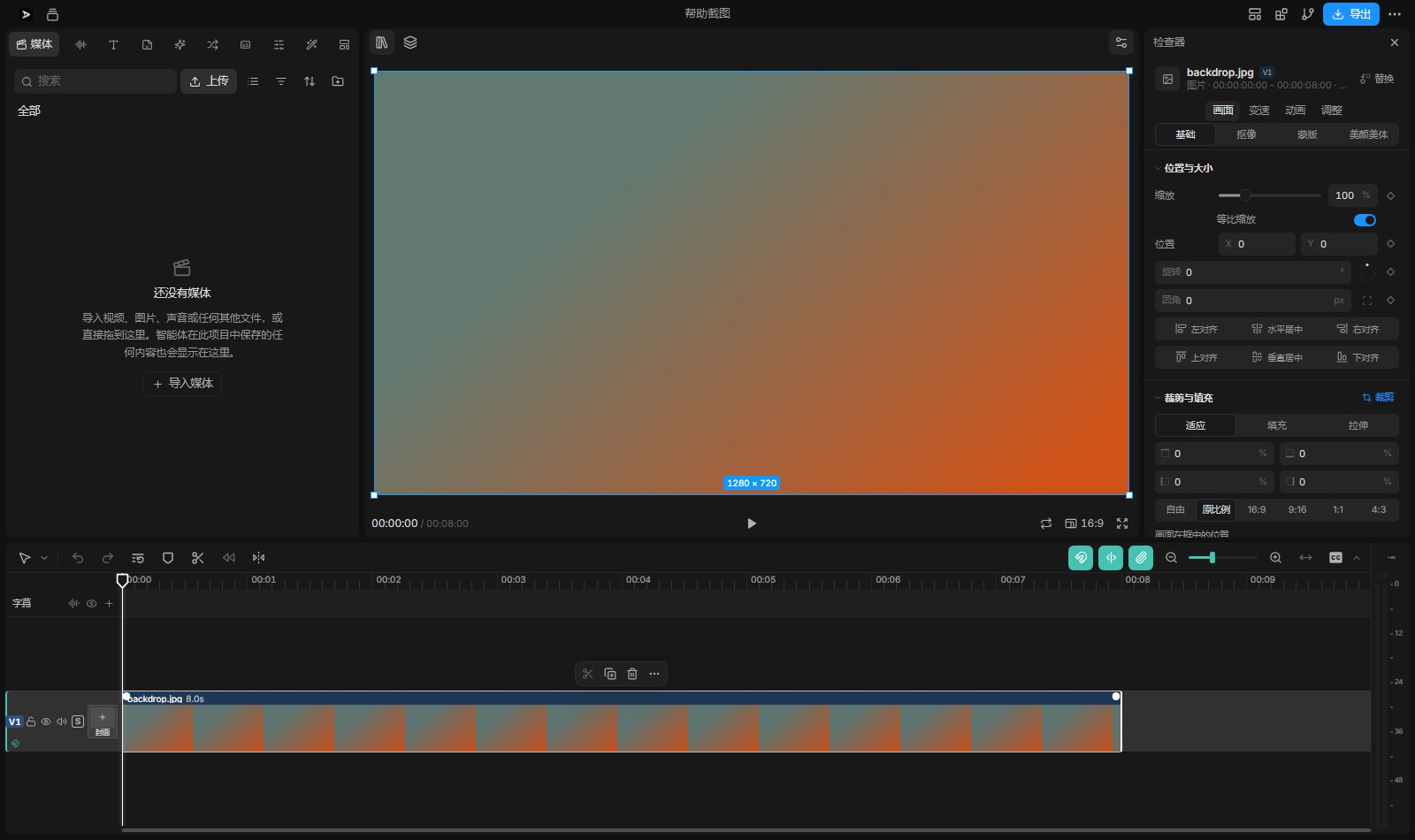
顶栏
从左到右:
| 位置 | 内容 |
|---|---|
| 项目名 | 点一下就能改名 |
| AiCut 标志 | 打开设置 |
| 项目库图标 | 在项目之间切换 |
| 更新按钮 | 有新版本时出现 |
| 布局 | 四套现成的布局(见第 16 节) |
| 组件 | 开关素材、图层、时间线、检查器、AI 对话 |
| 版本历史 | 提交、分支、回退 |
| 导出(实心按钮) | 打开导出中心 |
| 更多 | 打开项目(在访达/资源管理器中显示)、重命名、导出、版本历史、删除 |
新版本在后台自己下载,装好之后顶栏才出现重启以更新;要查这次下载到哪儿了,看设置 → 关于。下载不会从头再来:网断了、电脑关了、半路退出,下次打开都接着上次那一块往下要,进度条从原来的百分比继续,下面一行小字写着「从上次的 x% 接着下」。只有文件对不上校验值、或者服务器那头换了另一个安装包,才会丢掉重下。
主区域的六块
| 面板 | 做什么 |
|---|---|
| 素材 | 左边,10 个页签:媒体、音频、文本、贴纸、特效、转场、字幕、调节、滤镜、模板 |
| 图层 | 此刻画面上有什么,按前后顺序排列 |
| 预览 | 画面。可以直接在里面点选、拖动、改文字 |
| 检查器 | 右边,选中片段或画面元素后的全部参数:画面、音频、变速、动画、调整 |
| 时间线 | 底部,轨道和片段 |
| AI 对话 | 桌面版或带对话的宿主才有 |
预览面板顶部有三个小开关:素材、图层、检查器。面板之间的分隔条可以拖动改宽窄,双击某个分隔条对应的开关可以收起面板。
布局会记住尺寸
你拖出来的尺寸是按布局分别记住的:在「剪辑创作」里把时间线拉高,切到「默认布局」再切回来,时间线还是高的。 想回到这套布局的初始尺寸,在布局菜单底部点「恢复此布局的默认尺寸」。
界面风格
设置 → 通用 → 外观 → 界面风格,四选一,点一下就换,不用重启:
| 风格 | 什么样 |
|---|---|
| 原始界面 | Studio 一直以来的样子,也是「专业界面」回到的那一套。悬浮面板、青色高亮 |
| 剪辑台 | 剪片软件的工作台:面板贴边成栏、只留一条细线分隔、直角、顶部一条带项目名的工具条,每个面板都有带标尺的名字。它改的是布局,不只是配色 |
| 纸感 | 纸白与墨绿、细线和留白,长片剪辑更安静 |
| AI 剪辑引导 | 最简单的一套:首页只有两张卡,选一个方向、三步就出片。界面是炭黑舞台上的琥珀,青绿留给画面自己的回报 |
风格管的是「长什么样」——分栏方式、圆角、强调色;下面的主题(浅色/深色)管明暗,两者互不影响,四套风格每一套都有明暗两版。
剪辑台是唯一一套动结构的:别的风格里,五个面板浮在深色底板上、彼此隔开 6 像素;剪辑台把底板去掉,面板直接贴在一起、贴到窗口边,两个面板之间只有一条 1 像素的细线(这条线仍然可以拖动改宽窄)。项目名从顶部正中移到左侧、跟在图标后面;检视器第一次有了名字(原来它头上只有一个开关)。
它还把检查器拉成一整列:从顶栏下面一直通到窗口底,时间线到它左边就结束,不再从它下面穿过——剪长片时,检查器里的数值不会因为时间线变高而滚出视野。窗口底部多出一条页签:媒体、剪辑、交付。这三个不是三个不同的画面,而是同一套面板的三种摆法——「媒体」收起时间线好挑素材,「剪辑」全开,「交付」只留画面,好把片子从头到尾看一遍。(导出还是点右上角那个按钮,页签不管导出。)
轨道的头也换了样子:左边一条 4 像素宽的彩色边条,颜色就是这个轨道里片段的颜色(画面蓝、声音紫、花字琥珀),头的底色也淡淡带上这个色;编号 P1 / V1 / A1 用等宽字排,像机器上的标牌。轨道头比别的风格宽 24 像素,名字和开关都有地方放。时间线工具条上用细线把工具、状态、开关分开,找得到两头。
AI 剪辑引导是四套里唯一改首页的:打开就是两张卡——「口播剪辑」和「通用剪辑」,选一张,再选你手上有什么 (不用风格 / 上传视频 / 给文案),最后挑一个风格(也可以跳过),工程就建好了。其余三套的首页还是左栏 +「开始创作」+ 项目网格, 两者不会混在一起:换风格就是整页换掉。
刚装好、还没在设置里挑过风格时,打开就是这一套:第一次见到的就是那两张卡,而不是先给你一列工程和一百多款风格。 底部写着「我的工程」和「专业界面」——按后者回到原始界面,这一下会被记住,以后就按你选的来,不会被更新拉回起始页。
编辑画面里它不动结构,只换语气:底色压到近黑,卡片留 12 像素的圆角、边是一道很细的灰线,悬停是中性灰, 琥珀只给「正在动的东西」——播放头、拿在手里的块、按下去的主按钮、被选中的那张卡;青绿留给画面自己的回报 (渲染完成、检查通过),所以整屏不会糊成一片橙。时间线里页面片段是琥珀、视频片段是冷石板,两种素材一眼能分开。
5. 几个词的意思
- 影片:
film.html,也就是整个项目。 - 轨道:时间线上的一行。顺序和画面层级一致——第一条在最上层。
- 片段:轨道上的一个块,可以是一个页面、一个视频、一张图片、一段声音。
- 剪切点:同一轨道上两个片段相接的地方,转场就放在这里。
- 叠加层:文本、贴纸、特效、转场标记这类不占「主画面」的块,通常落在专门的行里。
- 调整图层:一条透明的图层,滤镜挂在它上面,影响它下方所有轨道。
6. 播放与查看
| 想做什么 | 怎么做 |
|---|---|
| 播放 / 暂停 | Space 或 K |
| 倒放 / 播放 / 再按加速 | J / K / L(最多 4 倍) |
| 一帧一帧看 | 按住 K,再按 J / L |
| 播放头前进一帧 | ← / → |
| 前进 10 帧 | ⇧ ← / ⇧ → |
| 跳上一个 / 下一个剪切点 | ↑ / ↓ |
| 跳到开头 / 结尾 | Home / End |
| 循环 | ⇧ L(有范围就循环范围,否则整片) |
| 从入点播到出点 | ⇧ Space |
| 全屏 | 预览右下角的全屏按钮;全屏里 F 退出,K 播放暂停,M 静音,C 字幕 |
预览栏还能改画面比例(原始、5.8 寸竖屏、自定义,范围 1:4 到 4:1)、音量、播放速度、字幕开关。 拖动时间尺就是拖播放头。
7. 素材
媒体池
左侧素材 → 媒体。这里只列你导入的文件和影片里的页面,不列贴纸、特效这类货架素材——那些在第 11 节的页签里。
| 动作 | 结果 |
|---|---|
| 拖文件进来 / 点上传 | 导入到 assets/ |
| 单击 | 选中,并在预览区显示(素材预览见下) |
| 双击文件夹 | 进入这个文件夹 |
Enter | 把选中的素材加到时间线播放头处 |
| 拖到时间线 | 放到松手的位置;按住 ⌥ 拖动可切换「插入 / 覆盖」 |
| 拖到一个片段上 | 用媒体里的文件替换那个片段(会显示「替换视频/替换片段」);按住 ⌥ 则照常落轨 |
⌘/Ctrl A | 全选(可配合 ⇧、⌘ 多选) |
| 右键 | 重命名、提取音频为新文件、下载、属性、删除 |
可以用文件夹归类(拖素材到文件夹图标上即可移入),也可以搜索、按名称/时间/时长/类型排序。 删除素材只把它从素材池里收起来:文件本身还留在项目文件夹里(不会进废纸篓,也不会被删掉),时间轴上用到它的片段会一并移除。想让它重新出现,把文件再导入一次同名同内容的即可,或者手动把它改个名再导入。
素材预览
选中媒体后,预览区切到素材自己的播放器,上面有它自己的播放头:
I设入点、O设出点、X清除;,把这段插入到影片播放头处,.覆盖到播放头处;- 右上角关闭回到影片。
代理:大文件可以带一个低码率代理,剪辑时用代理播放、导出仍用原文件(素材属性里能看到)。
8. 时间线:剪辑
选中与移动
A选择工具,V也是选择工具,B分割工具。- 点片段选中;
⇧点或⌘点是加选;在空白处拖出框选。 [/]是「向左全选 / 向右全选」:播放头之前 / 之后的所有片段。- 拖片段移动位置;拖动时按住
⌥会在松手处复制一份,原片段不动。 - 方向键
⌥ ←/⌥ →把选中的片段挪一帧。 Esc取消选择。
剪与删
| 想做什么 | 怎么做 |
|---|---|
| 在播放头处切开 | ⌘ B(没选中时切目标轨道上的片段) |
| 切开所有未锁定的轨道 | ⌘ ⇧ B 或 ⌘ K |
| 删除 | ⌫ / Delete |
| 波纹删除(后面的片段往前补) | ⇧ ⌫ |
| 波纹裁剪开头到播放头 | Q |
| 波纹裁剪结尾到播放头 | W |
| 复制 / 剪切 / 粘贴 / 复制一份 | ⌘ C / ⌘ X / ⌘ V / ⌘ D |
| 复制片段的属性 | ⌘ ⇧ C(画面、音频、位置大小、混合、音量、淡入淡出可挑) |
| 把属性粘贴给别的片段 | ⌘ ⇧ V |
| 撤销 / 重做 | ⌘ Z / ⌘ ⇧ Z |
镜像与倒放
时间轴工具栏上还有两个开关,作用在选中的片段上:
| 想做什么 | 怎么做 |
|---|---|
| 画面左右翻转 | 选中片段,按「镜像」(再按一次取消) |
| 让片段倒着播 | 选中片段,按「倒放」(再按一次恢复正向) |
- 两个开关写的是影片自己的属性(
flip="h"、reverse),素材文件一个字节都不动:预览、导出、html 导出和命令行看到的是同一件事。 - 镜像是绕画面自己的中心翻的,位置、大小、旋转都不变。
- 倒放只对「有时间的东西」有效:视频和声音。静帧只有一张图,标题 / 贴纸 / 特效这些页面自己按时间画帧,都不能倒放,按钮会变灰。
- 选中多个片段时,按下会让所有能接受它的片段一起变,一步就能撤销;锁定轨道上的片段不动。
- 倒放着的视频在预览里是一帧一帧往回走(浏览器不支持负速播放),导出时交给 ffmpeg 的
areverse,声音的采样也一起反过来读。
拖边缘
- 拖片段的左/右边缘:裁剪,只改这一段。
- 拖两个相接片段的分界处:滚动,一个变长另一个就变短,总时长不变。
- 素材到头了会明确提示,不会悄悄变成黑帧。
拖动时靠近别的片段、剪切点或播放头会有吸附(N 开关),主轨还有磁吸(P 开关,⇧ N 也是),联动(~)控制视频和它的声音是否一起动。
磁吸开着时主轨是一条连续的故事线:片段拖到哪一段上就插在那儿,后面的自动让位,被拖的片段自己贴进那个坑,而不是浮在邻居身上;主轨上不留空隙——删掉、挪走、裁短腾出的时间,连同本来就在那儿的空隙,都会在落轨时一并闭合。
片段菜单里还有
右键一个片段:在播放头处分割、波纹裁剪、定格帧、分离音频(⌃ ⇧ S)、变速(⌘ R)、复制属性 / 粘贴属性、重新链接媒体(素材丢失时)、删除。
想换掉片段正在用的文件:从素材 → 媒体拖一个文件盖到片段上,或点检查器右上角的替换,从媒体里的文件中挑一个。替换列表只列素材池里看得到的文件,影片自己生成的贴纸、特效页面不在其中。
新素材比片段长时,片段的位置和长度都不变,用哪一段由你选:拖到片段上(或在检查器的替换列表里挑一个)会先弹出替换对话框——上面是素材的预览,下面一条缩略图,拖那个高亮的框(或者点一下条上某处)就决定用素材的哪一段,旁边的数字跟着走:「用 5.00s → 8.00s · 全长 10.00s」。底部的复用原片段效果默认勾着,沿用原片段的调色、样式和淡入淡出;取消勾选,就只用新素材本来的样子。点替换后,时间线上会提示替换落在哪、用的是哪一段。新素材比片段短时,片段会相应变短,并提示短了多少。
定格帧会把播放头那一刻做成一张静帧放进素材,可以直接拖到时间线上当定格用。
9. 时间线:轨道、标记与视图
轨道
每条轨道左边那一条是轨道头,从上到下:
- 轨道名(可重命名)、锁定、隐藏(无画面也无声音)、静音(只关原声)、独听、电平表。
- 静音只是把这条轨听不见:片子和字幕都不动——原声关掉,那几句字幕还在原处,导出的画面里也还烧着(只有隐藏才是把这条轨拿出片子,它的字幕才跟着不在)。
- 独听:点一下只听这条;
⌥点只独听这一条。 - 拖动轨道头下边缘改高度(小 / 中 / 大),双击恢复默认。
- 轨道高度也可以一次改「所有轨道的高度」。
只装着转场页的轨道会自动收成一条细线(它不该占一行画面),这是正常的。
两行之间是一条 1px 的细线,而不是一条缝:轨道是一条挨着一条的片子,不是一叠卡片。
智能剪辑
在轨道头上右键,或者在轨道上没放东西的空白处右键,菜单最上面是四项:
- 智能镜头分割:读这条轨道上每个文件的画面,在镜头切换的地方切开——只切,不删任何东西。整段一镜到底时会说没找到切换。
- 智能剪口播:听出停顿,把停顿剪掉,后面的词接上来(每处停顿前后各留一点气口,免得把字咬掉)。画面和声音一起变短。
- 智能粗剪:同一趟走得更狠一点——按镜头切开、剪掉停顿、丢掉两处停顿之间一闪而过的碎镜,再压实成一条。素材刚放上轨道时先过一遍最省事。
- 音视频对齐:用声音找这条轨道和另一条轨道(一般是主轨)之间的偏移,把整条挪过去。两段声音没有相同的部分就不动,只在下面说一声。
这四项都是一次编辑,⌘Z 一步退回;锁定的轨道不做,会提示。分析在本机用 ffmpeg 做,长素材第一次要等几秒。
封面
主轨道那一行头里最右端的一小格,就是这部片子的封面:挑过封面时上面画着那张图,没有时只有一个+;下面写着封面。它在轨道头上、紧贴着主轨道自己的素材前面——片子整体的东西,放在片子那一行上。
- 编辑在检查器里:点这一格,封面的编辑器出现在检查器的位置——不弹窗;再点一下这一格,或按检查器右上角的 ×,就收起来。
- 封面画在主画面上:打开编辑器时,画面那块不再放影片,放的是封面本身——整张、和保存出来的一样大。在画面上拖图片改取景(配合缩放滑杆),拖文字改位置;挪出边的会停在边上。
- 行被拖得很矮时这一格只留「封面」两个字,图不硬挤进去。
- 默认没有封面:格子是空的,不拿影片里的某一帧来充数——有封面,是因为人挑过一张才换上(项目列表里那张卡在没有封面时仍用影片中间那一帧画,那是列表的事,时间线上不当成封面)。
- 想自己挑:拖滑杆选一个时刻,再点用这一帧——整部片子会按导出那样画一帧(要几秒),存进项目,以后片子再改也不变。
- 选一张图片… 用你自己的图(PNG / JPEG / WebP,最大 24 MB),按原样存,列表按卡片的形状裁切。
- 文字用和文字片段同一套控件来穿:字族(字体菜单里项目自带的字体排在最前)、字号、粗细、斜体、对齐、颜色、行距、字距、不透明度,再加描边(粗细、颜色)、阴影(模糊、颜色)和文字背后的底色(颜色、内边距)——每一项都是一个开关加自己的几行,和调字幕、调标题一样。位置另有上 / 中 / 下三个快捷格。
- 取景(16:9 / 9:16 / 1:1)、缩放、亮度 / 对比 / 饱和也都在同一个面板里,保存封面把这一整套画进一张 JPEG;存好之后编辑器不关、字清空,那一格的图当场换掉。
- 右上角的 ×:有封面时格子角上就有一个小 ×,按下去封面当场删掉,不用先打开编辑器;删完这一格回到空着的+,可以重新挑。
- 也可以在片段上右键点设为封面:播放头正好在这一段上就用播放头那一帧,否则用这一段中间的那一帧(片段开头的黑场不算数)——删掉封面之后,这是最顺手的一条回头路。
- 面板底部的删除封面做的是同一件事(项目里那份文件一起删了)。
标记
M在播放头处加标记;如果选中的片段正好在播放头下,标记加在那个片段上。⇧ M下一个标记,⌥ ⇧ M上一个标记(Mac 上⌥ M是上一个)。- 右键标记可以改名字、改颜色(蓝、绿、黄、橙、红、紫)、删除。
视图
⌘ +/⌘ -放大缩小,⌘ 0回到默认,⇧ Z缩放到整片。⌘/Ctrl+ 滚轮(触控板捏合)围绕指针缩放;⇧+ 滚轮横向滚动。- 时间尺上可以拖出一个播放范围(配合
I/O也行),范围用来循环或只播这一段。 - 播放头是时间尺上的一个旗标,按住在时间尺上拖;拖动时它右边读着当前时间。范围的两头是两条实线边,时间尺上各带一个
[/]括号,一眼能看出从哪儿到哪儿。
10. 画面:直接在预览里改
不用进检查器也能改画面,这是 Studio 最顺手的部分。
选中与变换
- 点画面里的任何东西:一行文字、一张图片、一个形状,都能选中。
- 拖动移动;拖角上的控制点缩放;拖旋转控制点转。
- 方向键微调:
←→↑↓移动 1 px,按住⇧移动 10 px(要先点一下画面,让画面周围出现边框——这时方向键才是「移动元素」而不是「移动播放头」)。 - 锁定的元素不能动,右键可以解锁。
文字
双击文字直接改,Enter 应用,Esc 取消。也可以在右键菜单里「编辑文字」。 选中文字后,检查器里能改字号、字重、字体(拉丁 / 中文 / 日文 / 韩文分组,可搜索)、颜色、行高、对齐、阴影、描边等。 用「文本 → 默认文本」新建的片段,时间轴上那条块写的就是它的字(不是 text-k3f9a 这样的文件名),字一改,块上的字跟着变。 这类片段选中后,检查器默认打开「文字」页:上面是文字本身,下面是字体、字号、行高、字间距、对齐,再加 粗体 / 斜体 / 下划线、颜色、六种排版预设,和字幕面板同一套的 18 种字幕样式(第一格「取消样式」把写上去的样式全退回去,见第 14 节)。 这些改动只作用于这一个片段,assets/ 里的页面文件一个字节都不动。
右键菜单
对齐、锁定 / 解锁、隐藏 / 显示、创建副本、置于顶层 / 底层、选择父级、选择整个片段、重置变换、重置调整、复制文字。
裁剪与蒙版
- 裁剪:进入裁剪后拖边缘,可以选择「自由」或「原始比例」;
Enter完成,Esc取消。之后随时可以重新进去改。 - 蒙版:在检查器「画面 → 蒙版」里加,然后在画面里拖蒙版的位置、大小、旋转,往外拖是羽化。
- 钢笔:选「钢笔」不再给你一个现成的形状,而是让你自己勾:在画面上一下一下点出区域的角,回到第一个角(或双击、或按
Enter)就闭合,画面随即只留下勾出来的那块;Backspace退回上一个角,Esc整个放弃,放弃时原来的样子一点不动。想重勾,点面板里的「重新勾选」。
图层
右侧图层面板列的是「此刻画面上有什么」,按前后顺序排列:
- 点一行选中它;眼睛图标隐藏;锁图标锁定;拖动可以调前后顺序。
- 点一下图层行会在画面里高亮它;鼠标在画面上移动时,图层行也会跟着亮。
- 显示「此刻不在画面上」的行,是它在这个时间点被隐藏了或者还没出现。
11. 货架:文本、贴纸、特效、转场、滤镜、模板
素材面板除了「媒体」,剩下的都是货架。卡片可以拖到轨道上,也可以点了直接加入。
| 页签 | 内容 |
|---|---|
| 音频 | 本项目的声音:导入的音乐、从片段里提取的声音、朗读生成的声音。声音按文件夹分组——一级分类横排在上面,二级竖排在左边(和贴纸那一栏一样)。点一下试听,拖到音频轨就用 |
| 文本 | 新建文本、我的、智能包装、花字库(96 种,8 组:热门 / 标题 / 综艺 / 电商 / 复古 / 可爱 / 国风 / 科技)、文字模板(42 张字卡 + 5 组成片标题)、智能文本 |
| 贴纸 | 59 种,6 组;最后一组「动」有 20 种会动:弹入、跳、心跳、脉冲、摇晃、摆、旋转、漂浮、抖动、眨眼、闪、火苗、果冻、绕圈、翻转、滑入、推近、摇摆、落下、挥手 |
| 特效 | 100 种,11 组:基础 / 光效 / 氛围 / 动感 / 电影感 / 复古 / 自然 / 边框 / 金粉 / 爱心 / 节日(默认带一点淡入淡出,可在检查器里改) |
| 转场 | 6 种基础转场 + 48 种自绘效果,6 组:光效 / 故障 / 遮罩擦除 / 质感 / 自然 / 气氛(闪白、漏光、故障撕裂、磁带、胶片烧灼、雨雪雾、花瓣、星光、彩带……全名单见创意指南) |
| 字幕 | 字幕行与字幕样式(见第 14 节) |
| 调节 | 建一条调整图层(点卡片即可)、导入 LUT(.cube)、我的 里存过的 look;十个数字本身在右侧检查器里 |
| 滤镜 | 14 组共 113 种风格 |
| 模板 | 和启动页「模板」同一批八套(同一张封面、同一个名字):点一下落到播放头,逐层可改 |
「文字模板」是两份东西:上面是字卡——一张卡就是一套现成的字,星形爆炸的「注意!」、方括号的「划重点」、 吊牌的「热卖爆款」、缎带的「终极对决」……点一下,样式和词一起落在播放头,词可以改,样式跟着走;按热门 / 标题 / 综艺 / 电商 / 科技分组。下面是成片标题(开场、章节、引语、人物条、结尾),一次落下好几页文字,每页是独立片段。
字卡会动,悬停即预览
货架里的每一套花字和字卡都带一段随时间线时钟走的动效(96 套共 16 种:扫光、霓虹闪烁、故障抖动、弹跳、 盖章落下、果冻、漂浮、变色轮转……)。鼠标停在字卡或花字格上,原地播一段会动的预览——和放进影片里的是同一份 页面,移开即收走,一次只播一张。放进影片之后拖时间线来回擦洗不走样:任意一秒就是那一秒的样子,t=0 永远有画面。 综艺分组里有惊吓、弹幕、加分、对撞、答题、气氛组、聚光、对决、离谱、登顶、泪目这些地道综艺感模板。
导入字卡
「文字模板」或「花字库」页签里的导入按钮吃一个 .json 文件(参照 examples/word-cards.json)。导入的样式落在新增的「我的」分组、 排在货架最前,带同样的悬停预览,卡片右上角 × 可移除;样式存在 AiCut 的家(~/.aicut),每个项目都能用。 字段怎么写、哪些写法会被拒、以及怎么让 AI 帮你做一批字卡(附可直接粘贴的提示词),见 创意指南。
贴纸加进画面后,用鼠标在画面上直接拖就能挪位置,拖角缩放、拖上方的圆点旋转;长度在轨道上拖片段边缘改。 要一次改完位置 / 大小 / 旋转 / 不透明度 / 颜色 / 翻转 / 阴影 / 时长,在轨道上右键 → 编辑贴纸,会打开它自己的一页,按保存才落到片子上。 双击贴纸不会打开这一页:在画面上双击等于进入它这一层(和双击一个组一样),在轨道上双击没有反应。
让贴纸跟着画面里的东西走:选中贴纸,检查器「位置大小」下面是跟踪节。点运动跟踪,再到画面里点一下要跟的目标(视频里移动的人、车、方块都行),Studio 会逐帧算出它的位置,把一路的关键帧写进贴纸——播起来贴纸就钉在目标上了。「跟踪选项」显示写了多少个关键帧,随时可以重新跟踪或清除跟踪。跟踪只对底下有视频、且视频没变速/倒放的贴纸可用;平面跟踪(跟斜面、跟屏幕)这个版本还没有。
叠加层落在哪
文本、贴纸、特效、滤镜、转场各有自己的位置:Studio 会优先复用同类的空档轨道,没有空档才在旁边新插一条, 所以你不会看到「一个文字占了一条空轨」那种乱。空轨道不会被复用成别的类别。
转场
- 把转场拖到两个片段之间的剪切点上。
- 一个剪切点只能有一个转场;拖边缘改时长;选中后按
Delete移除。 - 片段太短会提示「放不下」;没有剪切点时会提示你把播放头放到剪切点旁。
- 音频有单独的交叉淡化。
滤镜 = 调整图层
滤镜有两种用法:
- 调整图层(推荐):加到画面上方的一条空轨上,图层有多长,下方所有轨道就应用多久。适合整片统一风格。
- 直接给某个片段加。
「调节」的十个数字也一样:素材库 调节 → 自定义调节 的那张卡只做一件事——点一下(图标、右下角的 +、 标签都是同一块)就放进一条调整图层并选中它;没选片段时它盖住片子的全段,选了片段就盖住那一条。 素材库里没有滑块:十个数字、强度、LUT 强度都在右侧检查器里,片段看 调节 页,调整图层看 调整图层 那一节,是同一组控件(拖动、输入数字、双击回 0、整段重置都在那里)。
加进去以后在检查器里选具体风格,强度 0–200%。同一个滤镜链不会重复套两遍同样的效果。
导入 LUT(.cube)
素材库 调节 → 导入 LUT 选一个 .cube(3D 或 1D 都行,Resolve、Premiere、剪映导出的都是这种)。它会:
- 落在选中的片段上,或者落在选中的调整图层上(那样整条图层下面的轨道一起变);
- 进「我的」变成一张卡,名字就是文件名,点一下就能再套到别的片段上;卡片的悬停提示里有它对原文件的拟合误差;
- 之后在检查器里用 LUT 强度(片段在 调节 页最上面,图层看 调整图层 的「强度」)从 0 拖到 100,
十个数字照样能叠在上面;
- 「我的」页顶上还有 存下当前调节:把此刻选中片段或图层上的这几个数字存成一张卡,以后一点就回来。
色卡(3D LUT)给出的是一张查表,而网页的滤镜只会「一条通道一条曲线 + 三个通道互相混」,所以这里是把 LUT 拟合成那个形状:曲线型、矩阵型的 LUT(绝大多数风格 look)几乎看不出差别,靠强交叉项的少数会损失几个色阶, 误差写在卡片提示里。原 .cube 文件不需要留在项目里——数字跟着影片走,预览和导出画的是同一张。
12. 检查器
选中一个片段(或在画面里选中一个元素)后,右侧检查器分页签,按片段类型给:
| 页签 | 有什么 |
|---|---|
| 画面 | 位置大小、旋转、不透明度、混合模式、裁剪、蒙版、基础调色(亮度、对比度、饱和度、色相)、抠像、美颜美体 |
| 音频 | 音量、淡入淡出、声像、音调、三段 EQ、静音 |
| 变速 | 两页签:常规变速用「倍数」滑杆调快慢(0.25–4×),下面的「时长」按片段长度反着算——填 4 秒,倍数自动变成源窗口的一半;声音跟着一起变速、音高不变(要变调用声音效果里的「变调」)。曲线变速做快慢变化(见下)。由规则定位的片段这里还多一行「由规则「x」决定」(见下) |
| 动画 | 入场动画(向上/向下/向左/向右滑动、放大、缩小)、出场动画、时长、淡入淡出 |
| 文本 | 只在文本片段上出现:文字、字体、字重、字号、行高、字距、对齐、颜色,以及混合(不透明度 / 混合模式)、描边、背景、发光、阴影、弯曲(见下) |
| 朗读 | 只在文本片段上出现:把屏幕上的字读成配音(见下) |
| 调整 | 这个片段或图层的额外调整 |
抠像这一栏有三样:智能抠像点一下,本机模型会把整段片段里每一时刻的人物各抠一遍(不用绿幕,也不用联网):抬手、转头、走动,形状都跟着变,不是把一帧的轮廓挪来挪去。模型给的是每个像素的软边透明度,不是一条硬边:碎发、发梢、半透明的衣袖和运动模糊的手都能留下渐变的边,画面里有几个人就留几个人。每秒抠 12 次(长片自动降频,最低每秒 2 次),相邻三帧的边缘还会做一次对称平滑,播放时轮廓不再闪烁、蠕动;换帧用的图片会在轮到它之前就解码好,所以播放时人不会一闪一闪地消失又出现。某一帧没认出人就沿用相邻的一帧,不会在画面上开个洞。第一帧抠出来就能看到效果、也能继续编辑,剩下的在后台接着抠(按钮会数「后台逐帧抠像 12/240…」),全部完成后画面才学会逐帧变化。点重新抠像会把整段再走一遍。抠好后羽化和边缘缩放可以直接拖:羽化让边缘变软,边缘缩放往里收或往外扩,拖的时候画面就跟着变,不用重新抠一次。画笔抠像自己在画面上涂,两样可以叠着用;自动抠像认绿幕、蓝幕的底色。点选抠像换个模型认别的东西:点画面里的猫狗、瓶子、椅子、汽车这些(二十一类),点谁抠谁;点在背景上会提示你重点,点人了就交给上面那个更准的人像模型。不在那二十一类里的东西(手里的道具、自家产品之类的)点选认不出来,用画笔补。抠完之后还能直接改结果,不用再跑一遍模型:画笔在人物外面补画,漏掉的手、道具就补回来;橡皮在人物上擦,误带进来的背景或物件就被擦掉。认出五官后只改那一处(大眼)和妆容这个版本还没有,请用别的工具做好素材再导进来。
新建项目的视频规格不用先设:把第一段视频或图片拖进空轨道(或点一下加入),画布就按它的形状建立 —— 短边保持 1080,例如 1080×1920 的手机竖屏片、1080×1350 的竖版照片;帧率也取自这段视频,导出的默认分辨率和帧率跟着它。一次拖进多个素材时,按拖入顺序里第一个能读出尺寸的画面为准。画面上已经有片段之后规格就固定了,要改请用检查器的画布比例 / W / H / 帧率,免得把已经摆好的画面重新挤一遍。声音和字幕不算画面,不会定规格。
检查器顶部还有帧率(取自素材),时间码、逐帧移动和导出的默认帧率都跟着它。
由规则决定的位置
有些片段的位置不是人定的,是规则算的:规则说「这句话说到『耐心』的时候出这张卡」,位置就跟着这个词走。规则写在项目的 .film/direction.json 里,通常由 AI 写,也可以自己写。
由规则定位的片段,「变速」页签顶部会多一行:
由规则「patience-card」决定 比规则早 0.45s
意思很直白:规则的算法把这张卡放在 0.45 秒处,现在它在 0 秒。规则不会自己动手——你剪了一刀、改了一句词、调了一次速度,规则算出来的位置都会变,但片段还停在原地,等你决定。点开这一行是四条人话:锚在哪个词、提前多少秒、持续到哪、算出来的窗口是几秒到几秒;下面是「对齐到规则」,按一下片段就移到规则算的位置,一次撤销能全退回来。
规则的名字可以在 .film/direction.json 里看到全部内容。想固定住某个位置、让规则别再管它,在那条规则上写 "lock": true:面板上它会变成一把锁,只告诉你规则本来想放哪,不再建议你移动。
文件读不出来时 Studio 会直接说,不会当成「没有规则」——那等于把片子里每条规则都当成手摆的。
位置与大小(关键帧)
「画面」页签最上面一块。一行一件事:缩放(100% 是铺满画面的那个大小,改缩放时画面绕自己的中心变大变小,位置不跑)、等比缩放(关掉才出现宽 W、高 H,可以各改各的)、位置 X / Y(画面左上角的坐标,px)、旋转(度,右边的小圆盘左右拖也能转)、圆角(px);最下面两排是往画面对齐:左/中/右、上/中/下,每颗按钮都写着它做的那件事。
每行右边那个菱形就是关键帧:
- 播头停在片段里想开始变的时刻,点这一行的菱形——这一刻的值被记下来,菱形变实心。
- 播头挪到别处,改这一行的数字——自动再记一个关键帧。两个关键帧之间是直线过渡。
- 播头停在实心菱形上再点一次,删掉这一刻的这个关键帧;这一行的关键帧删光,它就不再随时间变。
- 标题右边的
‹›在关键帧之间跳,↺把关键帧和位置一起清掉,一次撤销就能全回来。
关键帧是一行一行记的:只给「位置」打了关键帧,缩放和旋转就一直是同一个值。缩放只写了宽或只写了高的关键帧,另一边按同一比例走,形状不变;宽高都写才各走各的。圆角被关键帧动过以后,这一栏改的就是关键帧的值,不再是片段自己的 CSS。
写进 film.html 是这个片段的 keys 属性,t 是从片段开始算的秒数(不是整片的秒数):
keys='[{"t":0,"x":100,"y":80},{"t":2,"x":700,"y":80}]'两点之间线性插值,最后一个关键帧之后保持它的值。
文字(文本片段的「文本」页签)
选中轨道上的文本片段,检查器第一个页签就是「文本」:上面是文字本身,下面是它怎么被穿起来。
- 文字:改的就是画面上那几个字,离开输入框才写一次(一次撤销退回整句)。
- 字体:字体、字重(用这款字体自己带的字重)、字号、行高、字距、对齐、大小写、下划线 / 删除线。
- 加粗 / 斜体 / 下划线 / 颜色:一行按钮,点了立刻变。
- 混合:不透明度(0–100%),以及和画面怎么叠(正常、正片叠底、滤色、叠加……)。
- 描边:字外面一圈线,颜色和粗细。
- 背景:字后面一块底板,颜色(可以带透明度)、左右 / 上下内边距、圆角。
- 发光:字周围一圈光,颜色和范围。
- 阴影:投影,X / Y 偏移、模糊、颜色。
- 弯曲:字贴着一个横放的圆柱面弯,−60° 到 60°,0° 是直的。
- 预设样式:和字幕面板同一套的 18 种样式(描边、胶囊底、金底黑字、霓虹……),连标点都一样的画法:一个字「T」按那种样式画在你面前。第一格是取消样式(斜杠圆圈),点一下把这一段文字写过的样式全部退回去,回到页面自己写的样子。字幕样式只管「字长什么样」,字号和位置不动,所以 4% 的字幕描边放到 8.4% 的标题上,粗细是跟着字号走的。
每一块的标题右边有一个小按钮:还没加的时候是 +(点一下,按面板上显示的值加上),已经加了是 ↺(点一下,退回这一页自己写的样子)。这些都写在片段的 overrides 里,页面文件本身一个字节都不动,所以随时退得回去。
美颜美体
选中一张有人物的照片或视频,「画面」页签里的美颜美体分三栏:
- 美颜 · 皮肤管理(十一个):磨皮、纹理保留、美白、匀肤、丰盈、祛斑祛痘、祛油光、祛法令纹、祛黑眼圈、清晰、五官锐化。
- 美颜 · 脸型(十五个):认出脸之后可用,前十个把轮廓在不同高度往里推(瘦脸、大眼、流畅脸、小脸、窄脸、下颌线、下颌骨、颧骨、V 脸、下巴),后五个整块上下移动(短脸、上庭、中庭、下庭、发际线)。
- 美颜 · 光影与质感 / 气色:通透、提亮暗部、柔光、颗粒、红润、肤色、饱和度。
- 美颜预设:十套,一次把十六个数写完——自然、清透、精致、奶油、水光、冷白、哑光、元气、影棚、胶片。
- 美体 · 身形:十二个滑杆(0–100):瘦身、瘦腰、丰胸、提臀、瘦肩、瘦手臂、瘦大腿、瘦小腿、长腿、躯干、脖颈、小头。
- 美体 · 构图:靠上 / 居中 / 靠下,和横向、纵向的位置。
皮肤这十一个都是真的会动像素的:磨皮只在「平坦的皮肤」上抹一层窄窄的模糊,睫毛、唇线、下颌边缘原样留着,所以脸不会糊成毛玻璃;纹理保留把被抹掉的细节还回皮肤,而且只还给皮肤——背景、衣服和视频压缩出来的小方块都不会被当成毛孔放大(拉到 0 就是「塑料脸」,拉回去皮肤还有毛孔);祛斑祛痘 / 祛法令纹 / 祛黑眼圈是同一个算法换了半径——把「比周围暗」的一小块抬到周围亮度;祛油光反过来,把「比周围亮」的一小块压回去;美白只抬中间调,两端不动,所以不会糊成一片灰;丰盈把明暗过渡揉软;清晰 / 五官锐化再用小核和大半径把边缘还回来。
先点「识别人物」:认出脸之后,磨皮、祛斑、祛油光这一整套只落在那张脸上;美白是唯一作用于整幅画面的——脸、脖子、身体、衣服、背景和灯光一起提亮,不会在下巴底下留一条分界线,也不需要为了美白先识别人物。没认出来之前,所有滑杆都按整幅画面算。美白用的是红领先的曲线(亮通道抬得多),所以整幅画面变亮的同时不会发灰。
美体十二项认出全身关节时按关节量:每一项只动人物自己宽度的一份,背景基本留在原地。半身口播只认出脸时,会按脸估算肩、腰、手臂的位置,这些滑杆照常可调,长腿类在半身画面里作用很小;一个人也没认出来时,前三项退回整幅画面的带子近似——边缘钉死、中间收拢——背景会跟着形变。
美颜和美体可以同时用:滤镜链里各自一条,重置按钮一次把两样都收掉。
朗读(文本片段)
选中轨道上的文本片段,检查器里「动画」旁边会多一个朗读页签:
- 声音:17 个,按语种分组——普通话、粤语、台湾国语、英语、日语、韩语。默认晓晓。
- 语速:−50% 到 +50%。
- 点「朗读这段文字」,声音会出现在下面新的一条音频轨上,从这段文字开始的地方起。
朗读用的是 Edge TTS(微软 Edge 的在线声音):免费、不用密钥、不用注册,打开设置 → 服务商就能看到它已经可用,只要这台机器能上网。 读的是画面上此刻写的字,你在画面里改过文字,读出来的就是改过的。生成出来的是独立的声音片段,和文字没有绑定—— 想挪位置、改长短、整段删掉都可以,文字本身一个字节都不会变。
13. 音频
- 每个声音是独立片段,可以单独移动、裁剪、复制。
- 音量、淡入淡出(拖片段上方的把手,
⌥只改这一个片段)、声像、音调(±12 半音)、三段 EQ(dB)。 - 轨道头有电平表;声音到 0 dB 会标红提示削波,点一下清除。
- 响度标准化:选中片段后一键对齐到网络视频 / 播客 / 广播三档目标(菜单里标着具体 LUFS);达不到会直说。
- 分离音频:
⌃ ⇧ S,把视频里的声音拆成独立片段。 - 声音转文字:右键片段或轨道头,用「声音转文字」直接生成字幕(需要先在设置里接一个转写服务)。链接进项目、文件还在别的盘上的声音一样能转写;字幕写在项目里(
assets/.transcripts/),原来的文件夹一个字也不会被改。 - 提取音频:素材右键可以把视频的声音提成一个新文件。
- 导入文件夹 / 链接文件夹:上传菜单(任何页面都有)里,「导入文件…」下面是「导入文件夹…」——把整个文件夹(含里面的子文件夹)复制一份到项目里,只属于这个项目。「链接文件夹…」不复制文件,只在项目里留一个指向原文件夹的链接:音频页链的只属于这个项目(里面的声音就在这一支片子里用);其它页面链的同时进音效库(这份清单由 Studio 服务端记着),音频页就能列出来——但不会再自动链进别的项目:谁用哪条,才取哪条。取消链接在文件夹自己身上:右键素材池里的文件夹、或顶上那一行里的分类,选「取消链接」——只删掉项目里的链接(它在音效库里的话也一起移出),电脑上原来的文件夹和里面的文件完全不动。上传菜单里不再有「取消链接…」:那个菜单只管把素材拿进来。只想从音效库除名、本项目仍留着链接,用「从音效库移除」。
- 音效库是一座货架:设置 → 服务商 → 音频(全局)里加的文件夹(NAS、另一块盘都行),就是音频页上那座库。页面只读一份清单:左边一列是库自己的分类,顶上是
音效/BGM两栏,每张卡片写着名字、它所在的文件夹、时长,右边是 ☆ 收藏和 ↓ 取用。三千多个声音的库也只占一份清单,声音本身一个都不会被读进项目。点卡片是试听(由 Studio 按字节区间送出来,跟向服务器要一份一样);点 ↓ 才把那一条取出来——先落到缓存目录~/.aicut/sound-cache/(同一个声音第二次用不再读库),再从缓存复制进项目assets/音效/<分类>/(BGM 进assets/music/<曲风>/),并直接放到播放头。项目打开时不再把整个库链进assets/:已有的链接留在原项目里,可以在媒体页右键取消。 - 按文件夹分组:声音放在
assets/的文件夹里,音频页顶上就多一行分类——一级分类横排,后面的数字是这一类有多少个声音;选中一类,左边竖排它的子文件夹(和贴纸那一栏一样),中间只剩这一支。只包了一层的音效包(自己不放声音、里面全是分类)会被跳过,直接把它里面的分类摆到上面那行。搜索时这一行会让开:搜索是跨所有文件夹找的。 - 分类、收藏、最新:左边一列是库里这一栏的分类(按名字排,后面是这一类有多少个声音);最上面三条是「全部 / 收藏 / 最新」——收藏存在 Studio 里一份,每个项目看到的都一样;「最新」按文件写入时间倒序。搜索框读的是整个库,跨分区、跨分类。名字太长会截断,鼠标停上去看全名。
- 背景音乐(BGM):库里
BGM/下面的文件夹就是曲风(动感节奏、古怪搞笑、好玩幽默、悲伤压抑、欢快庆祝、舒缓安静、震撼史诗),点 ↓ 取出来的曲子落在assets/music/<曲风>/。assets/music这个目录同时告诉成片它是「音乐」——分轨导出、字幕都不会把配乐当成人声。 - 清单什么时候重读:库文件夹里加了、删了、改名了声音,下次打开音频页会自己发现(每个文件夹的修改时间都记在清单里);顶上的 ⟳ 强制重读一遍。时长是第一次看到那些卡片时才读的(只读文件头,一屏问一屏),读过的存下来,第二次打开就是现成的;还没读到的先显示
--:--。
14. 字幕
生成
时间线上有还没转写过的人声时,字幕入口会直接告诉你「有 N 个含语音的片段还没有文字稿」,点一下就转写。
转写需要一个语音转写服务:设置 → 服务商,接一个云端服务,或者用本地识别(免费、不联网,第一次要下载模型)。本地识别有两行,各自独立:
| 行 | 模型 | 说明 |
|---|---|---|
| SenseVoice Small | 一个 228 MB 的模型 | 普通话、粤语、英语、日语、韩语,一个模型全包;中文和粤语比同大小的 Whisper 准。跑在 sherpa-onnx 上,不用 Whisper |
| Whisper (本地) | Small / Medium / Large v3 | 跑在 whisper.cpp 上。做中文建议至少 medium:small 常漏字、写错同音字 |
两边都是下载好一个模型、按一下「设为转写服务」,之后点字幕按钮就走它——不花钱。
这台电脑上还没有能转写的服务时(没接过云端服务,本地模型也还没下载),按「声音转文字」或字幕按钮不会只报一句错:设置会自己打开在服务商,SenseVoice Small 那一行被框出来,下载按钮就在焦点上——按 Enter 或点「下载」,装好就能转写。
编辑
- 字幕来自片子里的片段:只要片段还在片子里(轨道没隐藏)、文件在项目文件夹里、而且有文字稿,它就说出自己的那几句——跟音量无关。把某条轨静音、或者把某个片段调成 0,字幕都留在原处,不会跟着消失。
- 打开字幕行后,字幕会以单独一行显示在时间线上:拖两端改时间,在播放头处拆分,和下一条合并,双击改文字。
- 批量:框选或
⌘ A全选字幕,可以一次删掉或一起调时间。 - 字幕样式(字体、大小、颜色、描边、位置、行数)在「字幕 → 样式」里改,改一次全片生效。
- 这个样式面板和文本片段检查器里的「文字」页是同一个面板:同一套分组、同样的顺序(内容 → 效果 → 字体 → 颜色 → 布局),同样的行和滑杆。字幕这一份的「内容」里放的是语言和逐行文字,「效果」里是逐字高亮;文字片段多一栏「混合」(不透明度 / 叠色方式)。记住一处,另一处也一样用。
- 顶上「预设样式」是一格一格的现成样式(白字描边、超粗描边、黑条、胶囊底、白底黑字、金底黑字、红底白字、蓝底白字、黄字、红字、粉字、青字、绿字、霓虹……共 18 种):点一下整套换掉,换完每一项还能单独改;改了哪一项,格子就不再是亮的(它显示的是「当前正好是这套」)。第一格是取消样式(斜杠圆圈):去掉描边、阴影和底板,字回到白色——什么装饰都不要的时候点它。文本片段的「文字」页用的是同一套 18 种,画法也一样。
- 素材栏的字幕页左栏有两项:本片字幕——每一行和它的时间,点一下播放头就过去;字幕模板——30 种配好的字幕样式,按 口播 / 综艺 / 影视 / 简约 / 歌词 / 英文 / 大字 / 节日 分组,名字、分组、标签都能搜。 卡片上画的就是片子自己的第一句(还没有字幕时画模板自己的例句),所以一排看下来变的是样式,不是文字;逐字的模板连「说到哪个词」都画着。 模板比检查器里的「预设样式」多带字号、字重、字距、英文大写和逐字高亮——一套字的样子,不只是字的外框。点一下套到全片所有字幕(只是字,位置和显示开关不动), 套上的那张亮蓝框;想退回去就点搜索框下面的恢复默认。
- 预览里按
C开关字幕显示。
字幕只能和同一个声音的下一条合并;播放头处没声音、或者那里放不下,都会直接告诉你原因。
15. 版本历史
Studio 用 git 给文件夹存档,所以随时能回到任何一个版本。
| 动作 | 说明 |
|---|---|
| 提交 | 把影片此刻的样子存成一个版本,必须写清楚这个版本是什么 |
| 恢复到这个版本 | 影片会变回那个版本,作为未提交的改动出现:提交就留下,放弃就回到现在 |
| 新建分支 | 从当前位置(或某个版本)开一条新分支,未提交的改动会一起带过去 |
| 合并 | 把分支合进当前分支;改了同一处时会让你挑保留哪一边 |
| 放弃改动 | 回到最近一次提交,之后新加的文件会进废纸篓 |
版本历史只纳入影片真正用到的文件——没用到的素材不会白白占历史空间,面板上会分别告诉你「已纳入 N 个」和「未纳入 N 个」。 删除分支时,如果有些版本别处没有,会额外警告;确认后那些版本就真的找不回来了。
16. 布局与工作区
顶栏布局里有四套:
| 布局 | 适合 |
|---|---|
| 默认布局 | 素材、画面、检查器、时间线,各就各位 |
| 竖屏创作 | 播放器挪到最左,素材在它右边,时间线收短:竖屏画面占满高度 |
| 剪辑创作 | 素材放宽、时间线加高,多轨剪辑更顺手 |
| AI 创作 | 收起素材,对话常驻右侧,边生成边调 |
- 面板尺寸按布局分别记住(见第 4 节)。
- 用组件菜单可以单独开关:素材、图层、时间线、检查器、AI 对话。
- 竖屏布局下时间线会落到素材列下方,这是有意的:竖画面需要高度。
17. AI 对话
桌面版(或带对话的宿主)右侧是对话窗口,智能体直接在这一部影片上工作。
- 说一句话就能让它做:加镜头、改文案、换配色、剪节奏。
- 停止随时打断;新对话另起一段。
- 智能体需要跑命令或改文件时会请求许可,你可以同意或拒绝;它也会提问,你答完它再继续。提问的选项可以带图:选视觉风格时它把三种风格的真实封面摆成三张卡,点一张就是回答。
- 引用:选中片段(或在画面里框一块区域)后按
⌘/Ctrl L,把它作为上下文发给智能体。它默认知道你此刻看到的位置。 - 生成视频:对话的输入框里有入口,选模型、写描述、定时长和画幅、可以指定首帧,生成后会落在素材里,也可以直接放到播放头处。由你接的服务按用量计费,点「生成」前还会再确认一次。
/命令:输入框里打/,列出这个智能体能用的命令。用你自己的智能体(Claude Code、Codex 等)时是它自己的内置命令、技能和自定义命令;用 AiCut 自带的模型时是/compact,把之前的对话压成摘要,后面加一句就说明你想保留什么(/compact 保留镜头表),长对话不至于涨到服务不收。不认识的/xxx照常当文字发给智能体,不会报错。- 项目技能:在项目文件夹里放
.pi/skills/<名字>/SKILL.md(或.agents/skills/…),自带的模型就会看到它的名字和用途,任务对上了才去读全文。文件开头要有name和description,描述写清「什么时候该用它」。只认这个项目里的和 AiCut 自带的(见下条):你这台机器上别处的技能不会被用——别处写的做法未必跟 AiCut 自带的aicut一致,而项目里的东西你能随时打开看。用你自己的智能体时,技能仍归它们自己管。 - 技能怎么进到项目里:「新建」不问名字也不问技能,点一下就在编辑器里。要一个项目带着某个技能,就把它在「技能」页开成风格卡,再到「风格库」页顶上的「你的风格」里点它的卡——建出来的项目里已经有一份
.pi/skills/<技能>/,这个项目的对话就能用,换台机器、交给别人也一样在。技能卡上的那套起始片也是真的:一打开就有画面,接着改就行。 - 内置技能:AiCut 自带两个技能,随软件走,不用装。
aicut是格式手册(film.html、window.film.frame(t)、四个命令、硬规则);aicut-motion是美术指导:说「做个动效」「做支发布会短片」「把这组数据做成动画」,自带的模型会照它来——先把你话里的每个数值记成清单(时长、配色、字体、文案、节拍、禁止项),定下一份设计合同,把时间线排到拍子上,再写页面,最后拿look出的画面自己评审一遍再交。7 套设计系统放在它的references/design-systems/里(工程蓝图、瑞士动效、水墨、数据仪表、粗体海报、网点印刷、绘本场景),风格仍由你的提示词决定,它们只在提示词没给风格时当起点。 - 86 种风格各自也是技能:技能页把这 86 种铺成和「风格库」一样的一面封面墙——左上角是档案编号,底下是中文名和它所在的家族,顶上按家族筛选,搜索认中英文名和编号。点一张就把它开成风格卡,出现在「风格库」顶上的「你的风格」里;再点一下就收走卡,技能还留着。每一份技能自己就是完整的:它那张原封面(
poster.webp)、画出它的源码(reference/code.js)、它的配色,以及它不做什么——所以也可以只把一种风格交给别的智能体,让它照着这一种做。 - 86 种视觉风格:档案也在
aicut-motion里(assets/atlas/)——86 种真实存在过的视觉风格,每种一张原封面(800×450,就是你选风格时看到的那张)、一句它是什么、一句它怎么动,以及当初画出它的那份 canvas 源码(draw(ctx, W, H, t),只看时间,不联网、不执行)。你只给一句话的选题、没说风格时,它先去档案里挑三种——按「怎么解释」而不是「什么颜色」:一种靠画(白板、等距、线路图),一种靠材料(水彩、剪纸、黏土),一种靠图表(报刊数据图、网点印刷)——把三种的原封面摆成三张卡让你选;你说哪张,它才去读那种的源码、把手法搬进film.html的frame(t)里,先做一段约 20 秒的样片给你看,样片过了才写全片。技能装好就落在智能体自己的技能目录里(~/.aicut/agents/skills/aicut-motion),任何项目、任何对话里直接说选题就能用,不用先往项目里复制;只有想把它当风格卡、从风格库页顶上的卡起步时,才去「技能」页打开它。
18. 导出
右上角实心的导出按钮打开导出中心:先选格式和范围,排进队列,剩下的交给这台电脑上的 ffmpeg。
- 画质:标准 / 高 / 母版。
- 网页 HTML 的声音:浏览器不会让网页一打开就自己出声,所以打开后点一下画面(或按
M)就响了,右上角的 ♪ 也能切换静音;「页面连播」翻到哪一页,声音就从那一页自己的秒数接上。 - 画幅:原始、适应并加黑边、填充并裁剪。画面比例和平台不符时默认加黑边,绝不裁掉你的内容。
- 编码:
| 编码 | 用途 |
|---|---|
| H.264 | 处处能播,最稳妥 |
| HEVC | 同画质约小 40%,较新设备 |
| VP9 | 带透明的 WebM,网页用 |
| ProRes 422 HQ | 剪辑母版,给 Premiere / Final Cut / Resolve |
| ProRes 4444 | 带透明,合成、AE |
| PNG 序列 | 每帧一张带 Alpha 的 PNG,3D / 游戏引擎 |
| HEVC Alpha | Apple 生态原生能播的透明视频 |
- 范围:整部影片,或起止时间的一段。
- 字幕:烧录到画面里,或只导出字幕文件,或都不要。竖屏信息流默认烧录,因为多数人是静音看的。
- 声音:开不开音轨。
- 封面:视频文件页里「声音」旁边的「包含封面」,导出视频时把封面那张图放在同一个文件夹里,文件名跟视频一样、末尾加
-cover.jpg(平台要缩略图时直接传它)。时间线上还没挑过封面时这一项是灰的——先回去挑一张。 - GIF:选短一点的范围,10 秒 640px 通常只有几 MB。
导出队列
一次可以排多个导出,底部会显示每个任务的阶段(准备中 / 混音中 / 渲染中 / 编码中 / 收尾中 / 复制中)、剩余时间,可以取消。 完成后可以直接打开文件或在访达 / 资源管理器中显示。
渲染在这台电脑上用 ffmpeg 完成,不上传任何内容。
导出失败常见原因
| 提示 | 怎么办 |
|---|---|
| 影片无法绘制 | 先修预览报的错,画面能画出来才能导出 |
| 缺少 N 个媒体文件 | 在时间线上右键红色片段重新链接 |
| 影片是空的 | 至少加一个片段 |
| 本地引擎没有响应 | 重启 AiCut |
| 这台电脑上的 ffmpeg 无法生成此格式 | 换编码,或换个 ffmpeg 构建 |
| 透明导出结果不透明 | 某个元素自己画了全屏背景,把背景挪到单独的片段上 |
19. 设置
点左上角的 AiCut 标志打开。左边分组,顶上能搜。
| 分组 | 里面有什么 |
|---|---|
| 常规 | 界面语言等基础设置 |
| 智能体(桌面版) | 接入哪个智能体,以及它的模型、思考力度、API 密钥 |
| 视频模型 | 生成视频用的模型服务 |
| 服务商 | 配音、音乐、音效、文字稿、图片、视频从哪来;在这里填你自己的 key,或下载本地识别模型(SenseVoice Small、Whisper (本地)) |
| 模型 | 各用途默认用哪个模型 |
| 快捷键 | 全部按键(第 20 节) |
| 开发者 | 显示每一轮的改动和日志、预览更新内容弹窗 |
几个要点:
- 不接任何服务也能做片、剪片、渲染;只有需要「生成」时才要接。
- 密钥只保存在这台电脑上,只会发给对应的服务。
- 需要看图的模型(智能体会检查自己生成的画面)必须支持视觉。
- 本地识别的两行(SenseVoice Small、Whisper (本地))第一次下载都会连识别程序一起下;点「下载」后那一行会立刻显示进度,失败也会在那一行说原因。
- 中文、粤语用 SenseVoice Small 最省事;Whisper 做中文建议 medium 以上。
20. 快捷键总表
按键随操作系统而定:Mac 上 ⌘,其他平台 Ctrl。输入文字时,播放和编辑快捷键会暂停。 点一下画面之后,方向键改成移动画面里选中的元素。
播放
| 快捷键 | 作用 |
|---|---|
Space | 播放 / 暂停 |
J K L | 倒放 / 停止 / 播放(再按加速) |
K 按住 + J / L | 后退 / 前进一帧 |
← → | 播放头移动一帧 |
⇧ ← ⇧ → | 播放头移动 10 帧 |
↑ ↓ | 跳到上一个 / 下一个剪切点 |
Home End | 跳到开头 / 结尾 |
入点、出点与标记
| 快捷键 | 作用 |
|---|---|
I O | 设入点 / 出点 |
X / ⌥ X | 清除入点出点 |
⇧ X | 以选中片段设定入点出点 |
⇧ I ⇧ O | 跳到入点 / 出点 |
⇧ Space | 从入点播放到出点 |
⇧ L | 循环播放 |
, . | 素材预览:在播放头处插入 / 覆盖 |
Enter | 把选中的素材加到时间线 |
M | 添加标记 |
⇧ M / ⌥ ⇧ M | 下一个 / 上一个标记 |
时间线与编辑
| 快捷键 | 作用 |
|---|---|
⌘ Z / ⌘ ⇧ Z | 撤销 / 重做 |
⌘ B | 在播放头处切分所选片段 |
⌘ ⇧ B 或 ⌘ K | 切分所有未锁定的轨道 |
Q / W | 波纹裁剪开头 / 结尾到播放头 |
⌘ C ⌘ X ⌘ V ⌘ D | 复制 / 剪切 / 粘贴 / 复制一份 |
⌘ ⇧ C / ⌘ ⇧ V | 复制属性 / 粘贴属性 |
⌘ R | 变速 |
⌃ ⇧ S | 分离视频的音频 |
⌫ / Delete | 删除 |
⇧ ⌫ | 波纹删除并合拢间隙 |
⌥ ← / ⌥ → | 把片段挪一帧 |
⌘ A | 选择未锁定的片段(先点一下时间轴) |
[ ] | 向左 / 向右全选 |
Esc | 取消选择 |
A V | 选择工具 |
B | 分割工具(⇧ 点击:所有轨道都在这里切开) |
P / ⇧ N | 开关主轨磁吸 |
N | 开关吸附 |
~ | 开关联动 |
片段拖动时按住 ⌥ | 复制一份 |
片段拖动时按住 ⌥(插入/覆盖) | 放下片段时按住:插入改为覆盖,或反过来 |
时间线视图
| 快捷键 | 作用 |
|---|---|
⌘ = / ⌘ + | 放大 |
⌘ - | 缩小 |
⌘ 0 | 重置缩放 |
⇧ Z | 缩放到整片 |
画布元素
| 快捷键 | 作用 |
|---|---|
←→↑↓ | 移动选中的元素 1 px |
⇧ 方向键 | 移动 10 px |
Enter | 编辑所选文字 / 应用文字编辑 |
Esc | 取消文字编辑 / 取消选择 |
全屏播放
| 快捷键 | 作用 |
|---|---|
K | 播放 / 暂停 |
M | 静音 |
C | 字幕 |
F | 退出全屏 |
21. 命令行
命令由智能体运行,你也可以自己跑:npx -y @autoaiai/aicut@latest <命令>,或先 npm i -g @autoaiai/aicut。 包名是 @autoaiai/aicut,装完敲的命令是 aicut——两个名字不一样,也没有叫 aicut 的裸名包(npm i -g aicut、 npx aicut 都会 404);想让 npm 用那个名字装它:npm i -g aicut@npm:@autoaiai/aicut。
| 命令 | 作用 | |
|---|---|---|
aicut | 打印给智能体看的手册 | |
| `aicut open [文件夹 \ | 网址]` | 在 Studio 里打开片子:新建、打开已有、从 GitHub 获取、当前目录或上次打开的 |
| `aicut look [对象] [t \ | a-b]` | 检查片子、某个页面或媒体文件:缩略图总览、单帧或一段区间 |
aicut render [a-b] | 渲染 MP4;--4k、--blur(运动模糊)、--alpha(.webm / .mov) | |
aicut get [要什么] | 用你接入的服务生成配音、音乐、音效、字幕转写、图片、视频 |
aicut <命令> --help 看某个命令的全部选项。
aicut open 打开的片子会直接在浏览器里出现:智能体自己通常没有浏览器,所以这一步由命令来做,它同时打印地址。已经打开的 Studio 页面会切到这个项目。不想让任何浏览器打开(服务器、录屏、CI)就设 AICUT_NO_BROWSER=1,那只给地址。
22. 故障排查
预览是空的 / 「无法绘制预览」 先看片子的页面本身有没有报错。Studio 会把页面错误、加载失败的字体、缺失的声音、被画面边缘截断的文字都报出来。 aicut look 能一次性把这些查一遍。
「媒体丢失:xxx,右键片段重新链接」 文件被移走、改名或删除了。右键那个红色片段 → 重新链接 → 选文件。同一个文件被多个片段用到,链接一次就都好了。
「Studio 之外的一次修改撤销了你的 N 处编辑」 智能体在你编辑期间保存了 film.html,你未写入的那部分改动被覆盖了。点恢复它们就能拿回来,点不恢复就放弃。
改完没保存进片子 如果页面本身读不出来,Studio 会明确说「目前无法读取 film.html,显示的是上一次的样子」,这时的编辑不会保存。 修好它,或者让智能体修。
导出卡在准备中 / 引擎没响应 重启 AiCut。ffmpeg 一般不用管:桌面版安装包自带;浏览器版/命令行版首次运行会自动取一份放进 ~/.aicut/runtime/ (机器上装了桌面版的话,直接用它自带的那份)。网络连不上 GitHub 时,用 AICUT_FFMPEG_MIRROR 指向一个同样的下载地址。
生成字幕没反应
- 「这里没有需要转写的人声」:已经转写过,或者那不是人声。
- 「生成字幕需要一个语音转写服务」:去设置 → 服务商接一个。
- 转写在云端失败:检查 key 和余额。
项目改名 / 删除时提示「该文件夹正被占用」 这个项目的对话或导出还开着它,或者智能体正在里面跑。先停掉,再操作。
在桌面版里点按钮没反应 如果你在改 AiCut 自己的代码,先确认桌面端的权限白名单里放行了这个能力(剪贴板、全屏等)。
23. 影片文件夹长什么样
我的片子/
├── film.html          ← 整部片子:轨道、片段、时间、样式
├── assets/            ← 视频、图片、声音,以及页面用到的素材
└── .film/             ← Studio 自己用的:缓存、版本历史(git)、项目 id
                          direction.json(规则:片段的位置由哪句话算出来)
                          ledger.json(账本:每个生成的东西是用什么做出来的)
.film/ 里绝大部分是 Studio 自己的东西,不跟项目进 git;但 direction.json 和 ledger.json 例外——它们记录的是这支片子怎么做出来的,所以会跟着文件夹一起走,复制一份到别的电脑上还在。
film.html 里每个 <section> 是一条轨道,第一条在最上层;一个元素就是一个片段:
<section>
  <iframe src="title.html#t=0,4"></iframe>
</section>
<section>
  <video src="assets/footage.mp4#t=12,18" at="4" class="card"></video>
</section>
<section>
  <audio src="assets/music.mp3" volume="0.6"></audio>
</section>
页面就是一个能画出自己任意时刻的网页:
<script type="module">
window.film = {
  frame(t) { /* 画出第 t 秒的完整画面 */ },
  duration: 4,
  ready: loadFonts(),
};
</script>唯一的规则:同一个 t 永远画出同一个画面,不管之前画过什么。渲染时会乱序、并行地请求各帧,遵守这条规则的页面在任何尺寸、任何电脑上渲染出来都一样。
想让智能体改片子,就把整个文件夹交给它——它读的是同一份文件,你做的修改它看得到,它做的修改你也能在 Studio 里看到、撤销。
有问题、想法或者想分享作品,欢迎到 Discussions。发现 bug 请提 Issue。